Fitbitの時刻がずれている時(iPhoneの場合)

iPhoneでのFitibtの時刻がすれている時の対処をご説明しています。

Fitbitの時刻がずれている時(iPhoneの場合)

Fitbitの時刻がずれている場合、以下の方法をお試しください。

もくじ

①Google Healthアプリがアップデートされているか確認する
②Fitbit本体がアップデートされているか確認をする
③タイムゾーン・居住地の確認・変更する
④スマートフォンの日付と時刻の設定を変更する
⑤Fitbitを同期する


①Google Healthアプリがアップデートされているか確認する

アプリは最新でしょうか?
以下リンクで確認、最新ではない場合アップデートをすることができます。
→アプリを手動でアップデートする


②Fitbit本体がアップデートされているか確認をする

Fitbitデバイス本体は最新でしょうか?
以下リンクで確認、最新ではない場合アップデートをすることができます。
→Fitbitのアップデート方法
(iPhone/Androidの場合)


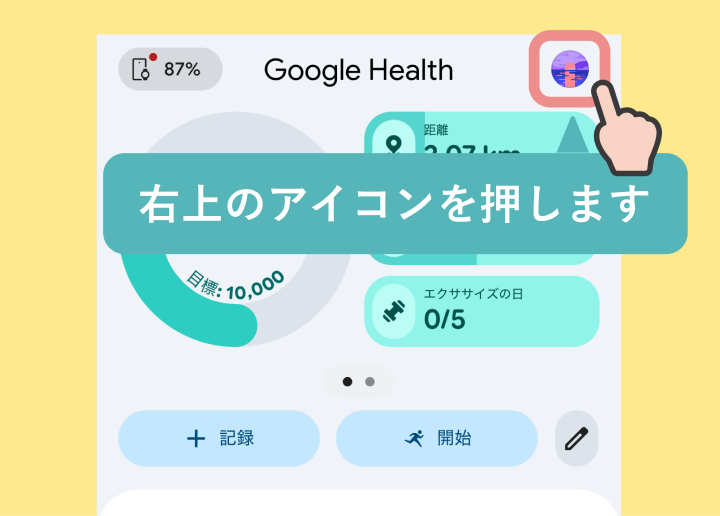
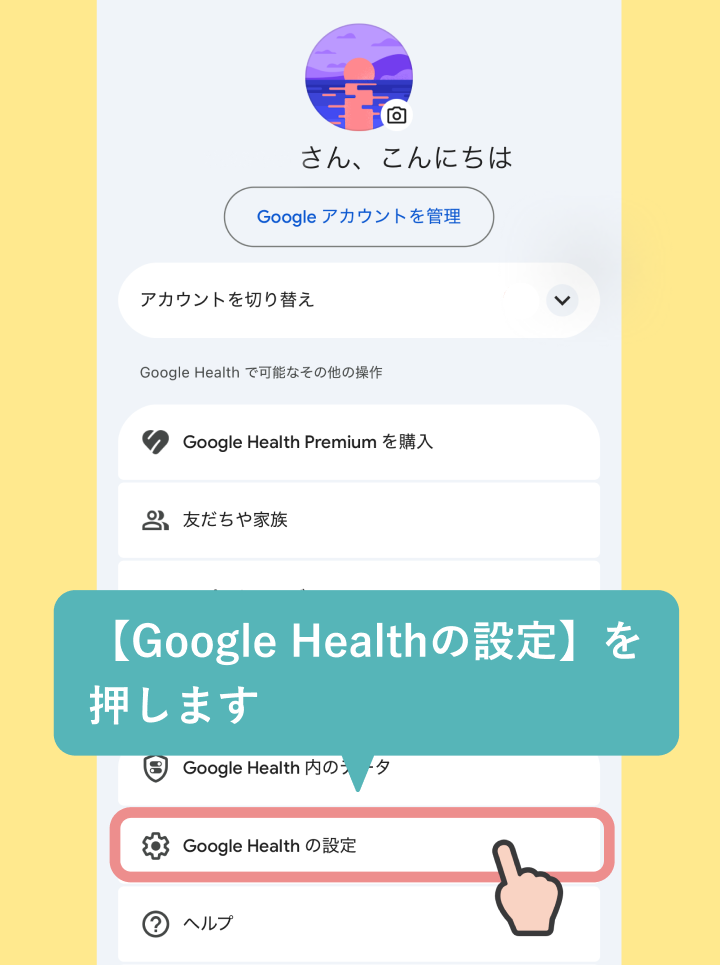
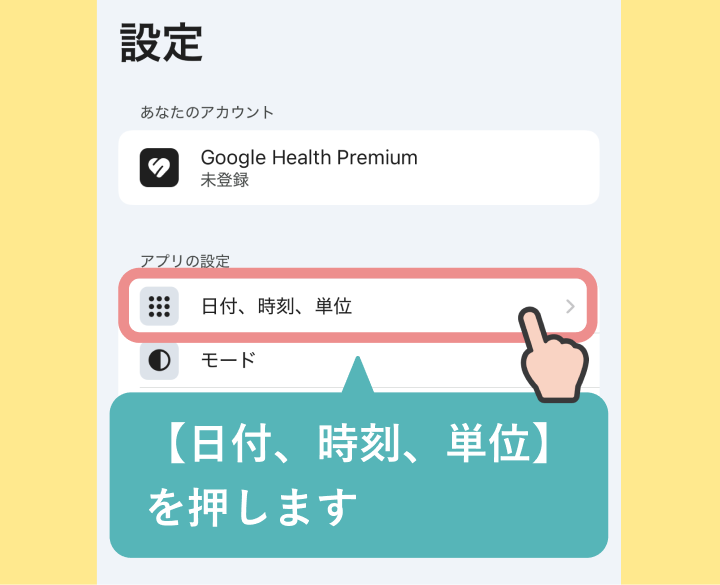
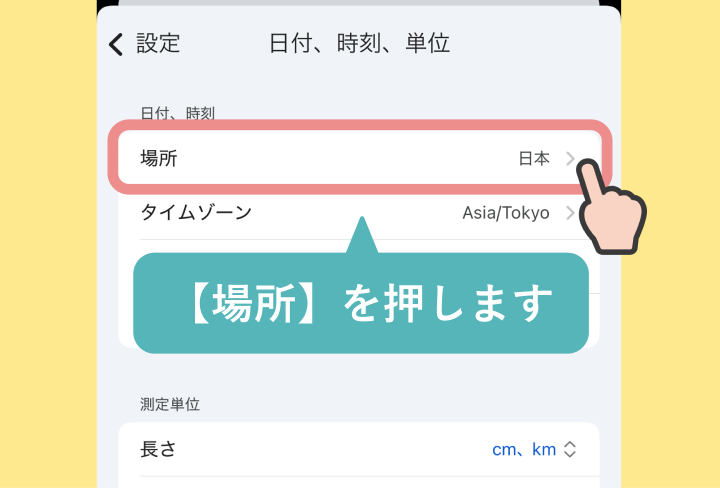
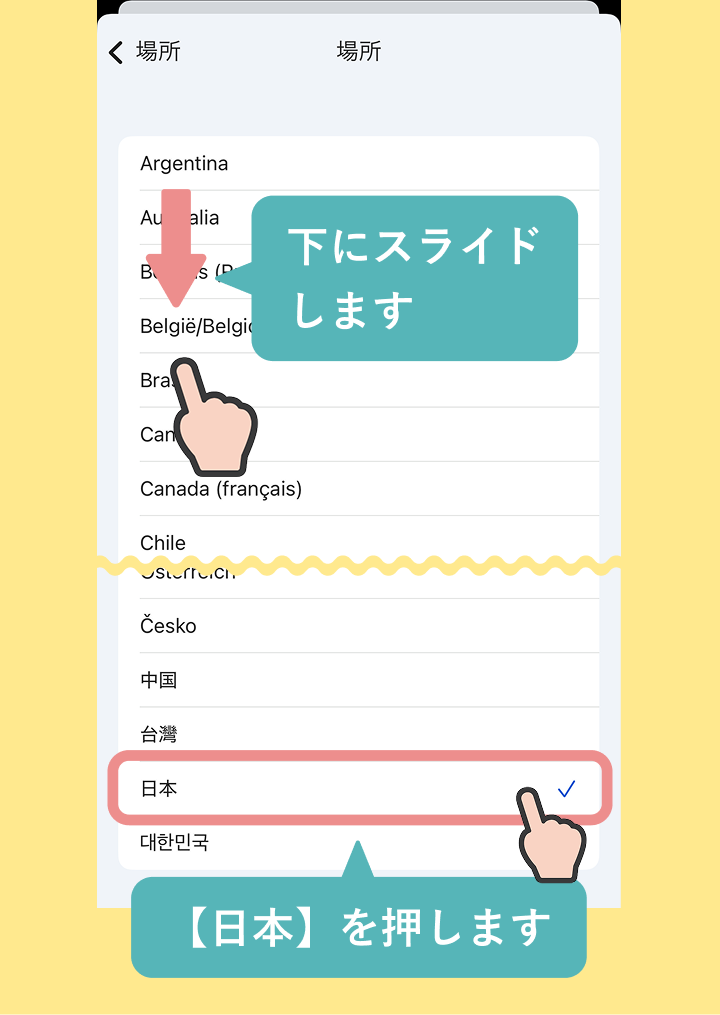
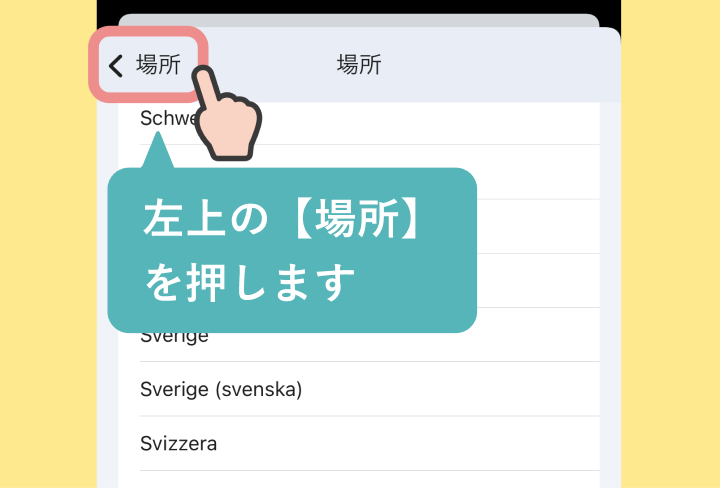
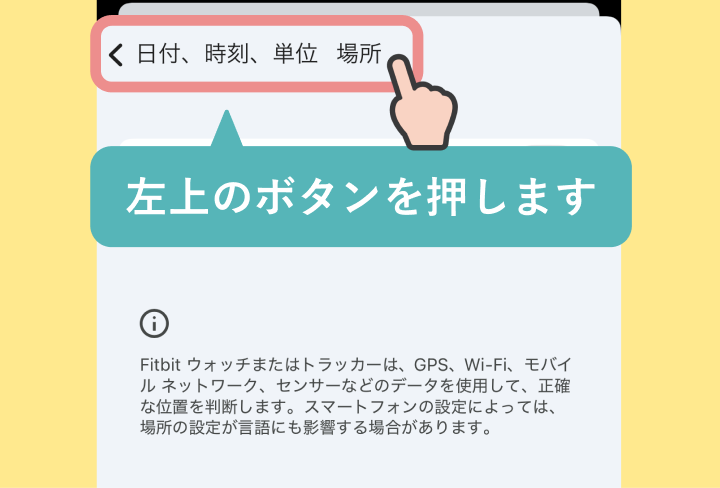
③タイムゾーン・居住地の確認・変更する

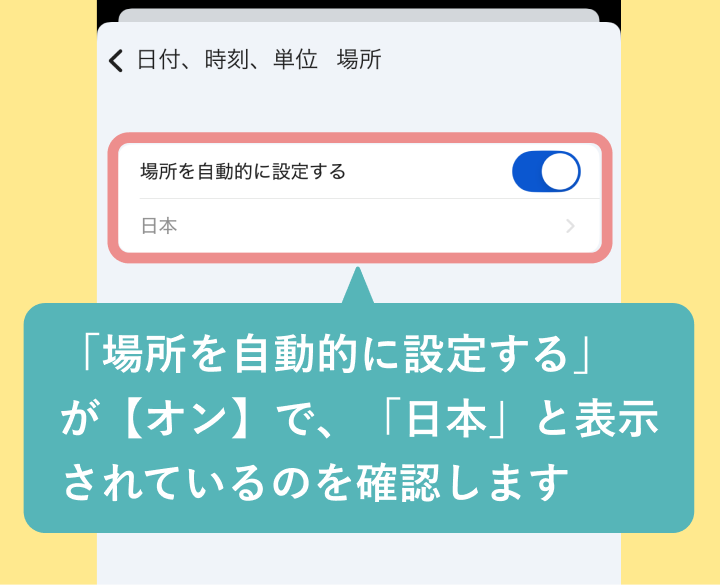
まずは居住地の確認をしましょう
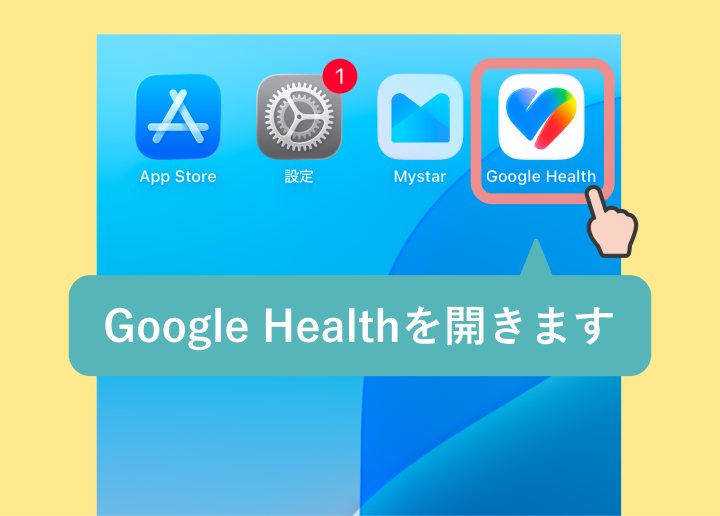
Fitbitの時計の時刻がずれている時 (iPhoneの場合)-01.png

Fitbitの時計の時刻がずれている時 (iPhoneの場合)-02.png

Fitbitの時計の時刻がずれている時 (iPhoneの場合)-03.png

Fitbitの時計の時刻がずれている時 (iPhoneの場合)-04.png

Fitbitの時計の時刻がずれている時 (iPhoneの場合)-05.png

Fitbitの時計の時刻がずれている時 (iPhoneの場合)-06.png

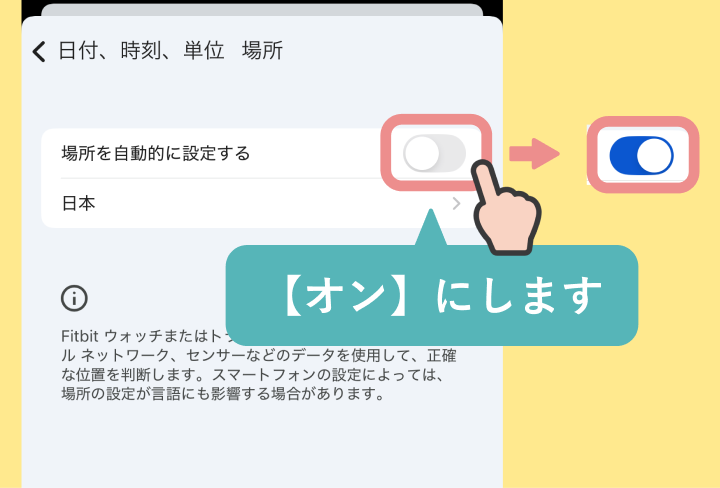
自動がオンになっていない場合

Fitbitの時計の時刻がずれている時 (iPhoneの場合)-07.png

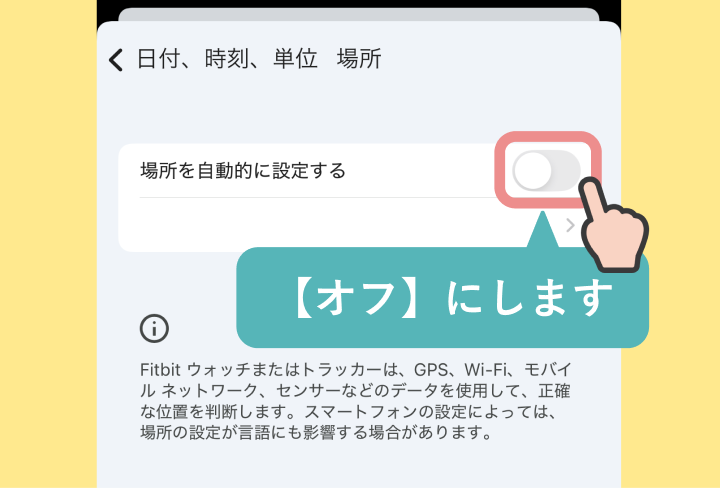
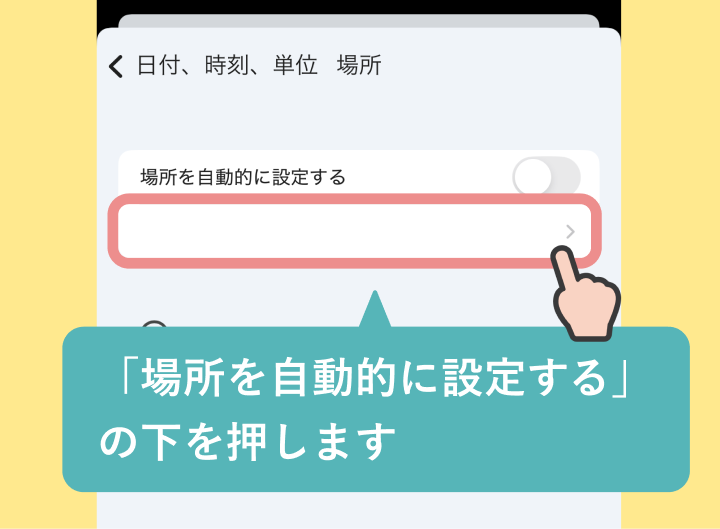
「日本」の表示が無い場合

Fitbitの時計の時刻がずれている時 (iPhoneの場合)-08.png

Fitbitの時計の時刻がずれている時 (iPhoneの場合)-09.png

Fitbitの時計の時刻がずれている時 (iPhoneの場合)-10.png

Fitbitの時計の時刻がずれている時 (iPhoneの場合)-11.png

Fitbitの時計の時刻がずれている時 (iPhoneの場合)-12.png

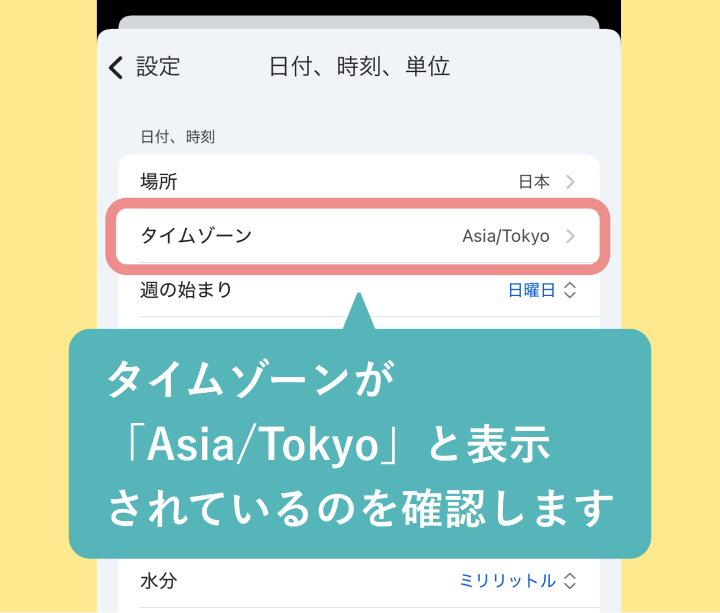
次にタイムゾーンを確認しましょう

Fitbitの時計の時刻がずれている時 (iPhoneの場合)-13.png


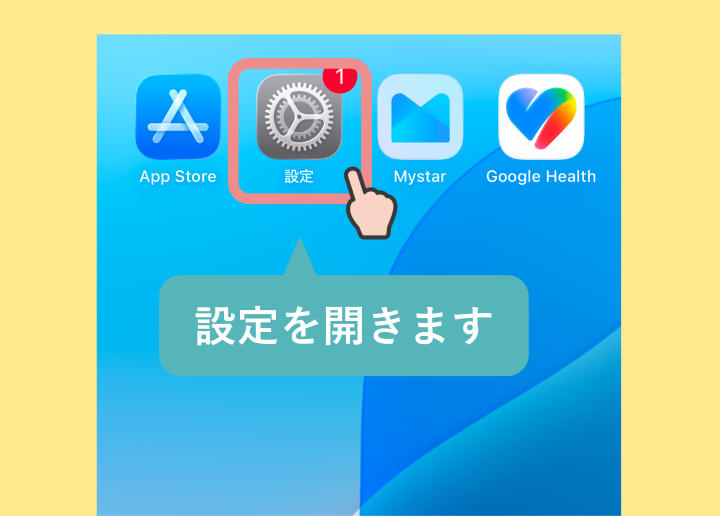
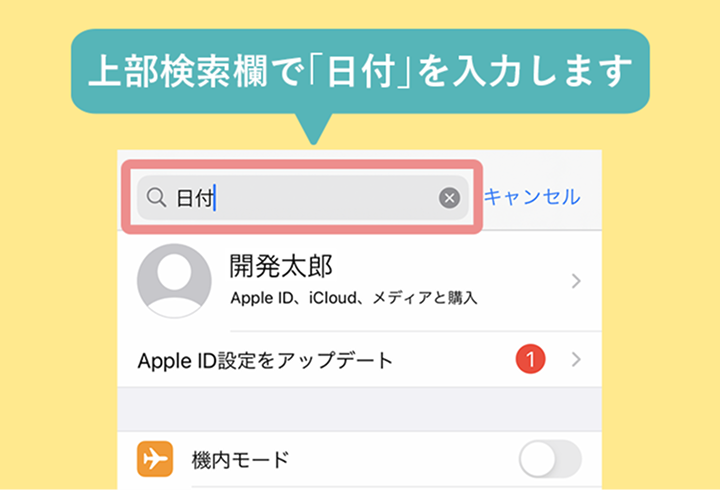
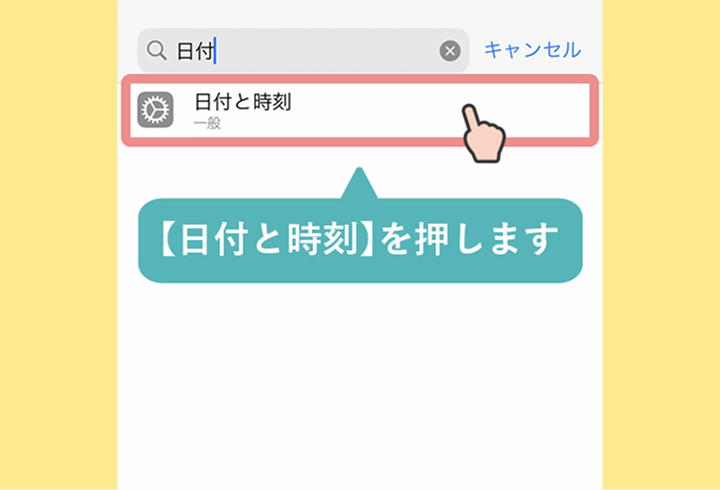
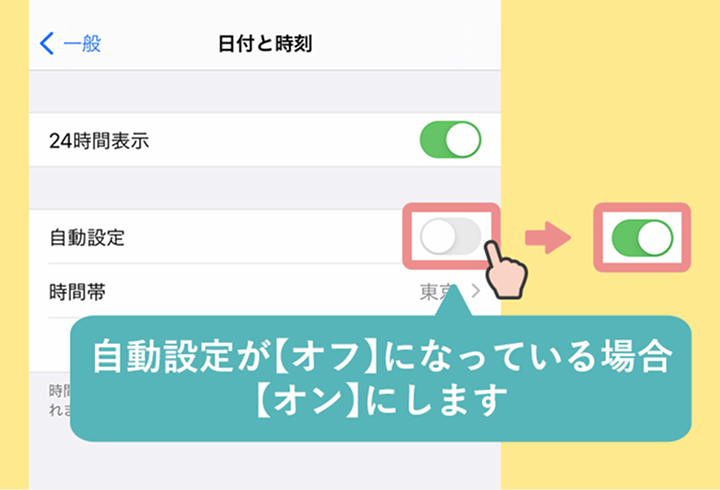
⑤スマートフォンの日付と時刻の設定を変更する

Fitbitの時計の時刻がずれている時 (iPhoneの場合)-14.png

Fitbitの時計の時刻がずれている時 (iPhoneの場合)-15.png

Fitbitの時計の時刻がずれている時 (iPhoneの場合)-16.png

Fitbitの時計の時刻がずれている時 (iPhoneの場合)-17.png


④Fitbitを同期する

→Fitbitの同期